طرق بسيطة لزيادة إشارات Wi-Fi
يعد Wi-Fi أحد أكثر الأجزاء المفيدة في استخدام الكمبيوتر. لكن في بعض الأحيان قد يكون الأمر محبطًا حقًا. يمكن أن تكون المشكلات المختلفة مثل الاستقبال السيئ والسرعات البطيئة ومشاكل أخرى محبطة حقًا. دعونا نرى بعض الطرق البسيطة للتغلب على هذه المشاكل.
1. التحديث إلى أحدث تقنيات Wi-Fi:
يلزم وجود أجهزة محدثة لجعل الشبكة سريعة وموثوقة. التيار المتردد اللاسلكي واللاسلكي N هما الأحدث في حين أن الشبكات اللاسلكية A و B و G قديمة وبطيئة. مطلوب موجه N لاسلكي وبطاقة N لاسلكية في الكمبيوتر للحصول على السرعة الكاملة. أثبت التيار المتردد اللاسلكي أنه تقنية أكثر قدرة اليوم. قد يكون جهاز توجيه التيار المتردد اللاسلكي أكثر كفاءة مع أجهزة التيار المتردد.
2- وضع الموجه في الوضع المثالي:
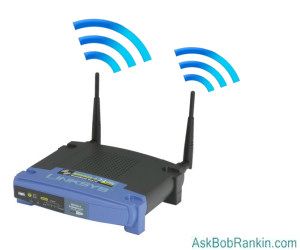
للحصول على استقبال أفضل وإشارة جيدة ، يجب وضع جهاز التوجيه في موضع مركزي خالٍ من أي عوائق. ولتحقيق تغطية أفضل في جميع أنحاء المنزل ، يجب وضع جهاز التوجيه في موقع مركزي في المنزل لاستقبال إشارة جيدة في كل مكان.
3. اختر القناة اللاسلكية اليمنى:
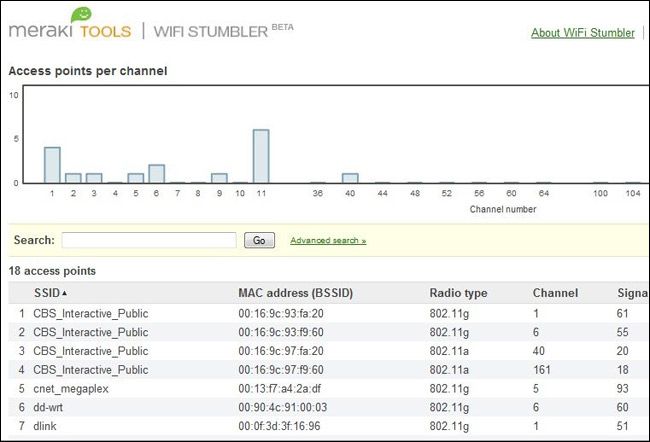
يمكن استخدام أدوات مثل Wi-Fi Sutmbler أو Wi-Fi Analyzer للعثور على القناة المثالية في منزلنا بحيث يكون هناك تداخل أقل ، ويمكن أن تتسبب القنوات اللاسلكية غير الملائمة في حدوث تداخل مع الشبكات الأخرى مما يؤدي إلى تدهور الأداء.
4- استخدم جهاز توجيه مزدوج النطاق:
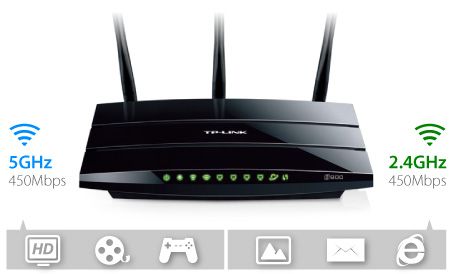
يدعم جهاز التوجيه ثنائي النطاق شبكتين مختلفتين ، شبكة 2.4 جيجا هرتز و 5 جيجا هرتز. توفر شبكة 5 جيجاهرتز مزيدًا من السرعة عندما نكون قريبين من جهاز التوجيه وعندما نتحرك بعيدًا يمكننا التبديل تلقائيًا إلى شبكة 2.4 جيجا هرتز. في الغالب علينا التبديل يدويًا بين هاتين الشبكتين.
5- منع التداخل من التطبيقات الأخرى:
قد تتداخل إشارات Wi-Fi بواسطة أجهزة توجيه أخرى وتطبيقات أخرى مثل الهواتف اللاسلكية وأجهزة الميكروويف. . يمكن أن يؤدي هذا التداخل إلى تدهور الأداء. يمكن أن يساعد استخدام جهاز توجيه ثنائي النطاق إلى حد ما في هذا الصدد. يمكنك أيضًا استخدام الهواتف اللاسلكية التي تستخدم نطاقات مختلفة ، وإلا فقم ببساطة بنقل جهاز التوجيه الخاص بك بعيدًا عن هذه الأجهزة التي تسبب تداخلًا.
6- تطبيق الإجراءات الأمنية:
من الضروري حماية نظام Wi-Fi بكلمة مرور ، ولكن يوجد الآن العديد من التطبيقات البرمجية التي تساعد في اختراق شبكة wi-fi. لذلك حتى لو كان نظامك محميًا بكلمة مرور ، فقد يظل ضحية للقرصنة. تكمن ثغرة الهجوم في تنفيذ WPS (إعداد حماية Wi-Fi). لذا يمكنك إيقاف تشغيل WPS في جهاز التوجيه الخاص بك لتحسين الأمان. يمكنك أيضًا إعداد عامل تصفية عنوان MAC في نظامك.
7- استخدام تطبيقات التحكم بجودة الخدمة (QoS) والتحكم في الشبكة:
إذا كنت تستخدم محادثات الفيديو بشكل منتظم ، أو تلعب الألعاب عبر الإنترنت ، أو ملفات التورنت ، أو تستخدم خدمات مثل Netflix ، فربما تستهلك النطاق الترددي وتجعل الإنترنت أبطأ. في هذه الحالة ، يمكنك استخدام Quality of Service - أو QoS للتغلب على هذه الخنازير في النطاق الترددي. باستخدام QoS ، يمكنك إعطاء الأولوية لتطبيقات معينة على تطبيقات أخرى ، لذا فإن التطبيقات المهمة التي نحتاجها ستحصل على النطاق الترددي الذي تتطلبه.
8- عزز جهاز التوجيه الخاص بك:
يمكنك تعزيز أداء جهاز التوجيه الخاص بك عن طريق اختراق جهاز التوجيه وتثبيت WRT-Firmware. يوفر WRT-Firmware العديد من الميزات المحسنة. يحتوي على ميزات لتمكين المزيد من الأمان وكذلك تحسين قوة جهاز التوجيه. في بعض الأحيان يمكن أن يكون خطيرًا على جهاز التوجيه الخاص بك. لكن معظم أجهزة التوجيه يمكنها التعامل مع زيادة تبلغ حوالي 70 ميغاواط دون أي مشاكل.


9- قم بتحويل جهاز التوجيه القديم إلى مكرر Wi-Fi:
المكرر هو موسع يعمل على تحسين نطاق إشارات Wi-Fi. ولكن إذا كنت لا ترغب في شراء أجهزة إضافية ، فيمكنك تحويل جهاز توجيه قديم إلى مكرر ، ويمكن القيام بذلك بمساعدة WRT-Firmare المذكورة أعلاه. قد لا يكون هذا بنفس كفاءة الموسع ولكنه لا يزال بإمكانه مساعدة إشارات Wi-Fi في الوصول إلى الزوايا البعيدة في المبنى الخاص بك.
10- اضبط جهاز التوجيه على إعادة التشغيل في الموعد المحدد:
إذا كنت بحاجة إلى إعادة تشغيل جهاز التوجيه الخاص بك في كثير من الأحيان لتجنب التسرب ، فلدينا حل لهذه المشكلة. يمكننا ضبط جهاز التوجيه على إعادة التشغيل في الموعد المحدد ، ويمكن القيام بذلك بمساعدة DD-WRT أو مجرد مؤقت منفذ قديم عادي.

11. استخدم معزز إشارة الكبل:
يمكن استخدام معزز إشارة الكبل لتحسين إشارات الكبل في شبكة Wi-fi الخاصة بك. يعمل كمكبر للصوت. يبدو وكأنه مقسمات محورية عادية. ولكن يمكن استخدامها لتوزيع إشارات الكبل بأكثر الطرق فعالية.

12.تحسين جهاز التوجيه:
مع تغير التكنولوجيا ، قد ترغب في التحديث إلى أحدث البرامج الثابتة. يمكن أن يؤدي استخدام أحدث البرامج الثابتة إلى تحسين الأداء. تعد البرامج الثابتة المُحدثة ضرورية للحصول على أعلى أداء لجهاز التوجيه الخاص بك ، كما يمكنك أيضًا النظر في إعدادات جهاز التوجيه للحصول على أقصى إخراج. يمكن تكوين إعدادات مختلفة للحفاظ على أداء جهاز التوجيه عاليًا.
13.Multi-router network: - شبكة متعددة الموجهات:
إذا كنت تعيش في مبنى كبير جدًا ، فقد لا يتمكن جهاز توجيه واحد من توفير إشارات Wi-fi جيدة في جميع الأماكن في المبنى. في مثل هذه الحالات ، يتعين علينا استخدام شبكة متعددة الموجهات. قد يتكون هذا من موسع أو مكرر أو جسر لاسلكي أو مجرد موجه لاسلكي ثاني بالإضافة إلى موجه Wi-fi المستخدم. يمكن أن يساعد ذلك في تحقيق استقبال إشارة جيد في أجزاء مختلفة من المبنى.

14- استخدم هوائي Wi-Fi Booster:
يمكن استخدام هوائي معزز لشبكة Wi-Fi للحصول على استقبال أفضل للإشارة في أجزاء مختلفة من المبنى. قد يكون قادرًا على تعزيز إشارات Wi-fi إلى حد ما.

15- استخدم محول باورلاين:
في بعض الأحيان ، قد لا تتمكن من استقبال إشارة Wi-fi في بعض أجزاء المنزل. قد تكون مادة الجدار قد تحجب الإشارات. في مثل هذه الحالات ، قد يعمل اتصال الكبل فقط. يمكن أن يساعد استخدام محول الطاقة في هذه المواقف. يتعين علينا توصيل أحدهما بالقرب من جهاز التوجيه والآخر في الغرفة حيث تحتاج إلى الاتصال. قد تكون السرعة بطيئة بعض الشيء ولكن لا يزال بإمكانك استقبال إشارات Wi-fi.

آمل أن تكونوا وجدت هذا مفيدا. جرب هذه الطرق واستمتع بأداء Wi-fi أفضل في منزلك.