كيفية إصلاح ERR_CONNECTION_REFUSED في Chrome
كيفية إصلاح ERR_CONNECTION_REFUSED في Chrome: - هل تتجول عبر الإنترنت تبحث عن أفضل حل لمشكلتك الأحدث مع كروم ؟ غالبًا ما تحصل على رمز خطأ يفيد ERR_CONNECTION_REFUSED عندما تحاول الوصول إلى بعض مواقع الويب المفضلة لديك. يمكن أن يؤدي هذا إلى ارتباك تام إذا لم تكن لديك فكرة عن كيفية تجاوز هذه المشكلة الصغيرة التي يبدو أنها تقف أمامك كعملاق. لكننا هنا لمساعدتك في إيجاد الحلول الأكثر فعالية التي يمكنها حل مشكلة ERR_CONNECTION_REFUSED خطأ. ماذا تنتظر؟ اتبع الحلول الواردة أدناه لإعادة حياتك إلى المسار الصحيح.
اقرأ أيضًا: إصلاح خطأ نظام أسماء النطاقات انتهى مسبار نظام أسماء النطاقات أي خطأ في الإنترنت
جدول المحتويات
- الحل 1: باستخدام موجه الأوامر
- الحل 2 - قم بإلغاء تثبيت متصفح جوجل كروم
- الحل 3: عن طريق مسح ذاكرة التخزين المؤقت لـ Google Chrome
- الحل 4: عن طريق تغيير إعدادات الخادم الوكيل
- الحل 5: عن طريق إيقاف تشغيل جدار الحماية أو برنامج مكافحة الفيروسات
الحل 1: باستخدام موجه الأوامر
موجه الأمر هو الحل الأفضل لمعظم مشاكلك ، سواء كانت متعلقة بالشبكة ، أو غير متعلقة بالشبكة. جرب هذه الأوامر أولاً ، قبل الغوص في العمق.
الخطوة 1
- افتح موجه الأمر في وضع المسؤول. يمكنك القيام بذلك عن طريق النقر بزر الماوس الأيمن على ملف CMD البرنامج ثم من خلال النقر على ملف تشغيل كمسؤول الخيار كما هو موضح في لقطة الشاشة الواردة أدناه.

الخطوة 2
- كالتالي ، اكتب الأوامر التالية أو انسخها والصقها واحدة تلو الأخرى في ملف CMD . لا تنس الضغط على مفتاح الإدخال بعد كل أمر.
ipconfig /all ipconfig /flushdns ipconfig /renew netsh int ip set dns netsh winsock reset ipconfig /release
- بمجرد الانتهاء من كل شيء ، أعد تشغيل الكمبيوتر للتخلص من ERR_CONNECTION_REFUSED خطأ.
الحل 2 - قم بإلغاء تثبيت متصفح جوجل كروم
- قم بإلغاء تثبيت متصفح Google Chrome بالانتقال إلى إضافة / إزالة البرامج أو البرامج والميزات من لوحة التحكم.
- حذف كافة المجلدات الفرعية لتقرير التعطل. هم ضمن C: Users ٪ your_name٪ AppData Local Google
- قم بتنزيل أحدث إصدار من متصفح Chrome وتثبيته.
-
الحل 3: عن طريق مسح ذاكرة التخزين المؤقت لـ Google Chrome
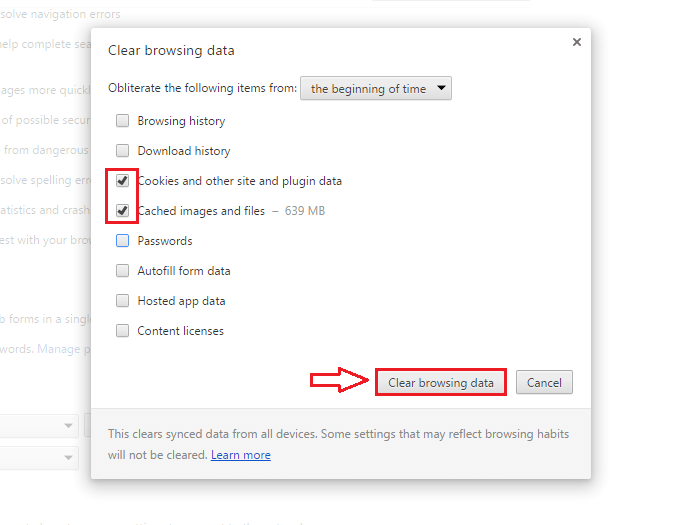
- إذا موجه الأمر لا يمكن أن يساعدك كثيرًا ، لا تقلق ، لدينا عدد من الحلول الأخرى المكدسة لك. افتح ملف جوجل كروم التبويب. الآن في شريط العناوين ، انسخ والصق chrome: // settings / clearBrowserData واضغط مفتاح الدخول. حدد مربعات الاختيار المقابلة للخيارات ملفات تعريف الارتباط وبيانات الموقع والمكونات الإضافية الأخرى و الصور والملفات المخزنة مؤقتًا . بمجرد الانتهاء ، اضغط على الزر المسمى محو بيانات التصفح .
-
الحل 4: عن طريق تغيير إعدادات الخادم الوكيل
يجب أن يتم فحص إعدادات الخادم الوكيل الخاص بك لحل مشكلة ERR_CONNECTION_REFUSED في Chrome.
الخطوة 1 - اضغط على هيأ رمز في الزاوية اليمنى العليا من الخاص بك جوجل كروم نافذة او شباك. الآن انقر فوق ملف إعدادات خيار من قائمة الخيارات التي يتم توسيعها. عندما تكون النافذة الجديدة لـ إعدادات يفتح ، ابدأ الكتابة الوكيل في شريط البحث كما هو موضح في لقطة الشاشة الواردة أدناه. من نتائج البحث ، انقر فوق الزر المسمى تغيير إعدادات الوكيل .
-
 الخطوة 2
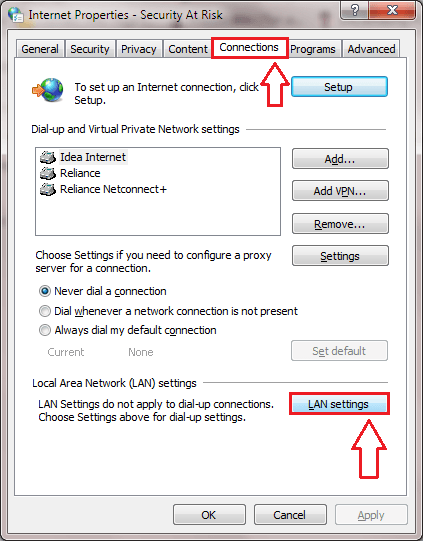
 - عندما تفتح النافذة الجديدة ، انقر فوق روابط علامة التبويب ثم على الزر المسمى إعدادات الشبكة المحلية .
-
 الخطوه 3
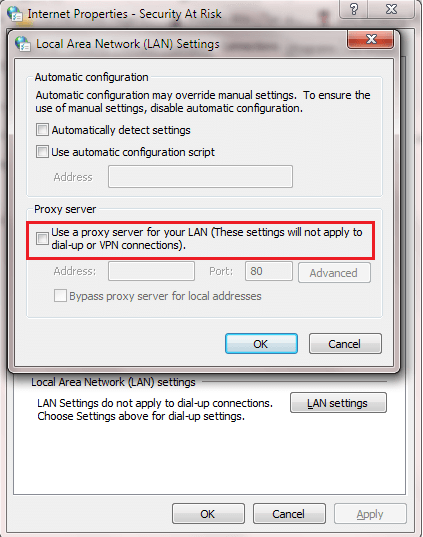
 - تحت مخدم بروكسي ، تأكد من أن مربع الاختيار المقابل لـ استخدم خادمًا وكيلاً لشبكة LAN الخاصة بك لم يتم التحقق منه.
-
الحل 5: عن طريق إيقاف تشغيل جدار الحماية أو برنامج مكافحة الفيروسات
إذا لم ينجح أي من الحلول المذكورة أعلاه معك ، فقد يكون جدار الحماية أو برنامج مكافحة الفيروسات الخاص بك الذي يقف بينهما. حاول إيقاف تشغيل هذه الميزات. يمكنك التحقق من مقالتنا حول إيقاف تشغيل جدار الحماية هنا.
هذا كل شيء. جرب كل هذه الحلول ، أحدها بالتأكيد سيحل مشكلتك. آمل أن تكون قد وجدت المقالة مفيدة.
 الخطوة 2
  الخطوه 3